No tengo datos al llegar:
qué revisar
Si tu eSIM no da datos al aterrizar, revisa en este orden: (1) la eSIM está seleccionada como línea de datos, (2) el roaming de datos está activado en la línea eSIM, (3) reinicia el celular, (4) selecciona la red local manualmente. El 90% de los casos se resuelve en los dos primeros puntos — casi nunca es el APN.
Antes de contactar al soporte, estos 6 puntos en orden resuelven la enorme mayoría de los «no tengo datos». Hazlos uno por uno.
1. ¿La eSIM es tu línea de datos activa?
iPhone: Ajustes → Datos celulares → «Datos celulares» (arriba) → debe estar la línea eSIM, no tu SIM de Telcel u otro operador de México. Android: Ajustes → Red e internet → SIM → Datos móviles → selecciona la eSIM. Si la línea de datos sigue en tu SIM de México, la eSIM no se usa y no hay datos.
2. ¿El roaming de datos está activado en la línea eSIM?
Es la causa número 1. La itinerancia de datos debe estar en ON en la línea eSIM, no en tu línea de Telcel. iPhone: Ajustes → Datos celulares → tu eSIM → Itinerancia → ON. Android: Ajustes → Red → SIM → tu eSIM → Roaming → ON. Sin itinerancia, la red del destino rechaza tus datos aunque tengas señal.
3. Desactiva «Permitir cambio de datos»
Solo iPhone, solo si tienes dos líneas activas (tu SIM de México + la eSIM). Ajustes → Datos celulares → desactiva «Permitir cambio de datos celulares». Con esta opción encendida, el iPhone puede volver a tu SIM de Telcel para la data sin avisarte, y pierdes la conexión de la eSIM.
4. Reinicio o ciclo de modo avión
Activa el modo avión durante 10 segundos y luego desactívalo. Si no basta, apaga y enciende el celular. El reinicio fuerza una nueva búsqueda de red y resuelve los enganches de celda frecuentes después de un vuelo largo desde el AICM o Felipe Ángeles (Ciudad de México), Guadalajara y Cancún.
5. Fuerza la selección de red
Si el modo automático no conecta, prueba a mano. iPhone: Ajustes → Datos celulares → tu eSIM → Selección de red → desactiva Automático → elige el operador local en la lista. Android: equivalente en Ajustes → Red → SIM → Selección de red. Una vez conectado, vuelve a automático. Esto es útil en aeropuertos donde hay muchas redes visibles y el teléfono no elige bien.
6. ¿El APN? Casi nunca es eso
En el 99 % de los casos, el APN se configura solo al instalar el perfil eSIM. No escribas el APN de tu operador mexicano (Telcel) ni el de un operador local del destino. Si el soporte te pide un APN específico con un valor concreto, sigue la guía de configuración manual del APN. Fuera de esa situación, no toques el campo APN.
Señal sin datos: ¿qué significa?
Ves barras de señal pero nada carga. Eso indica que tu celular detecta la red, pero no está autorizado a intercambiar datos. Es exactamente lo que ocurre con la itinerancia desactivada: la señal está, pero la red rechaza tus paquetes de datos. Activa el roaming en la línea eSIM y los datos regresan.
Dual SIM: cómo conviven tu línea de México y la eSIM
Tu línea Telcel, AT&T o Movistar sigue activa en México mientras viajas: la eSIM se suma como segunda línea, no la reemplaza. Tu SIM de Telcel conserva tu número, tus SMS y tus llamadas. La eSIM se encarga solo de los datos en el destino. No hay conflicto entre las dos si configuras la línea de datos correctamente (punto 1).
Si quieres ahorrar batería y evitar confusiones, puedes desactivar la línea de datos de tu SIM de México (pero no la línea entera, para seguir recibiendo SMS y llamadas).
Prepara tu eSIM antes de viajar
La mayoría de los problemas de «sin datos al aterrizar» se evitan con una preparación de 2 minutos antes de salir de México:
- Instala la eSIM en WiFi antes de ir al aeropuertoEscanea el QR code en casa, con tu WiFi de México. Así el perfil se descarga sin depender de la red del aeropuerto ni de la cobertura a bordo. No actives los datos todavía.
- Verifica que la eSIM aparece como segunda líneaiPhone: Ajustes → Datos celulares — debes ver tu línea Telcel y la línea eSIM. Android: Ajustes → Red e internet → SIM — dos entradas visibles. Si solo ves una, el perfil no se instaló correctamente.
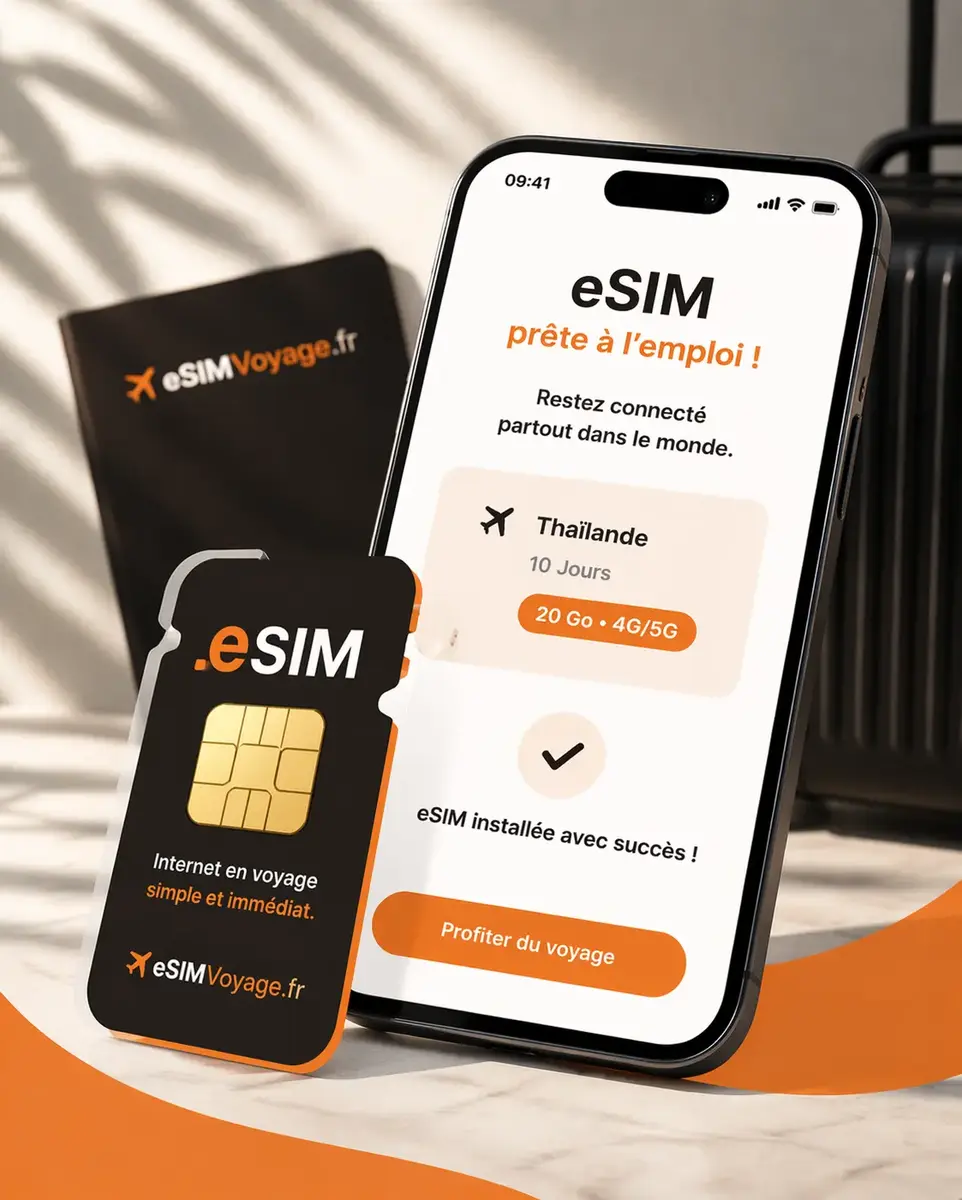
- Al aterrizar: cambia la línea de datos y activa la itineranciaDesactiva el modo avión, selecciona la eSIM como línea de datos, activa la itinerancia en la línea eSIM. Los datos deberían arrancar en menos de un minuto. Si no, sigue el diagnóstico de los 6 puntos de esta guía.
¿Cuándo contactar al soporte?
Si los 6 puntos de diagnóstico no resuelven tu problema, contacta al soporte con esta información lista:
- Captura de pantalla de tus ajustes de datos móvilesQue se vea la línea eSIM, el estado de la itinerancia y la línea de datos seleccionada. Esto permite al soporte descartar los ajustes rápidamente.
- Modelo exacto de tu celularNo solo «iPhone» o «Samsung»: el modelo preciso (iPhone 15 Pro, Galaxy S24, Pixel 8). Algunos modelos tienen particularidades de configuración eSIM.
- Tu ubicación actual y el país de destinoPara verificar que tu plan cubre ese destino y que la red local es compatible.
Con estos tres datos, el soporte identifica la causa en un solo intercambio en la gran mayoría de los casos.
Si viajas desde México: lo que necesitas saber
Telcel incluye Estados Unidos y Canadá en varios planes, pero fuera de Norteamérica el roaming se cobra aparte y suele ser caro.
Con una eSIM de viaje comprada en eSIM Viajes, no dependes del roaming de Telcel, AT&T México y Movistar México. La eSIM se conecta directamente a la red local del destino con su propio plan de datos, a un precio fijo en pesos mexicanos (MXN) al momento de la compra. Sin sorpresas al volver.
Para preparar tu viaje desde el AICM o Felipe Ángeles (Ciudad de México), Guadalajara y Cancún: instala la eSIM antes de embarcar (escaneando el QR en WiFi), pero no actives los datos hasta aterrizar. Así la eSIM está lista sin consumir nada durante el vuelo.